
Conduci la tua prima partita
Una partita di Razzia ha due lati: il gestore, che conduce la partita dall’interfaccia di gestione, di solito mostrata su un grande schermo, e i giocatori, che rispondono dal telefono o dal computer.
Avvia una partita
Sezione intitolata “Avvia una partita”-
Apri l’interfaccia di gestione su
http://<your-server>:3000/managere inserisci la password impostata inMANAGER_PASSWORD. -
Nella scheda Gioca, scegli un quiz. Per una prova va bene il quiz di esempio creato al primo avvio.
Per scriverne uno tuo, vedi Crea un quiz.
-
Clicca su Inizia il gioco. Razzia crea una stanza e mostra il suo PIN di 6 cifre.
-
Prima di iniziare, modifica le impostazioni della partita con il pulsante a forma di ingranaggio in basso a destra, se necessario. Vedi Impostazioni partita più sotto.
-
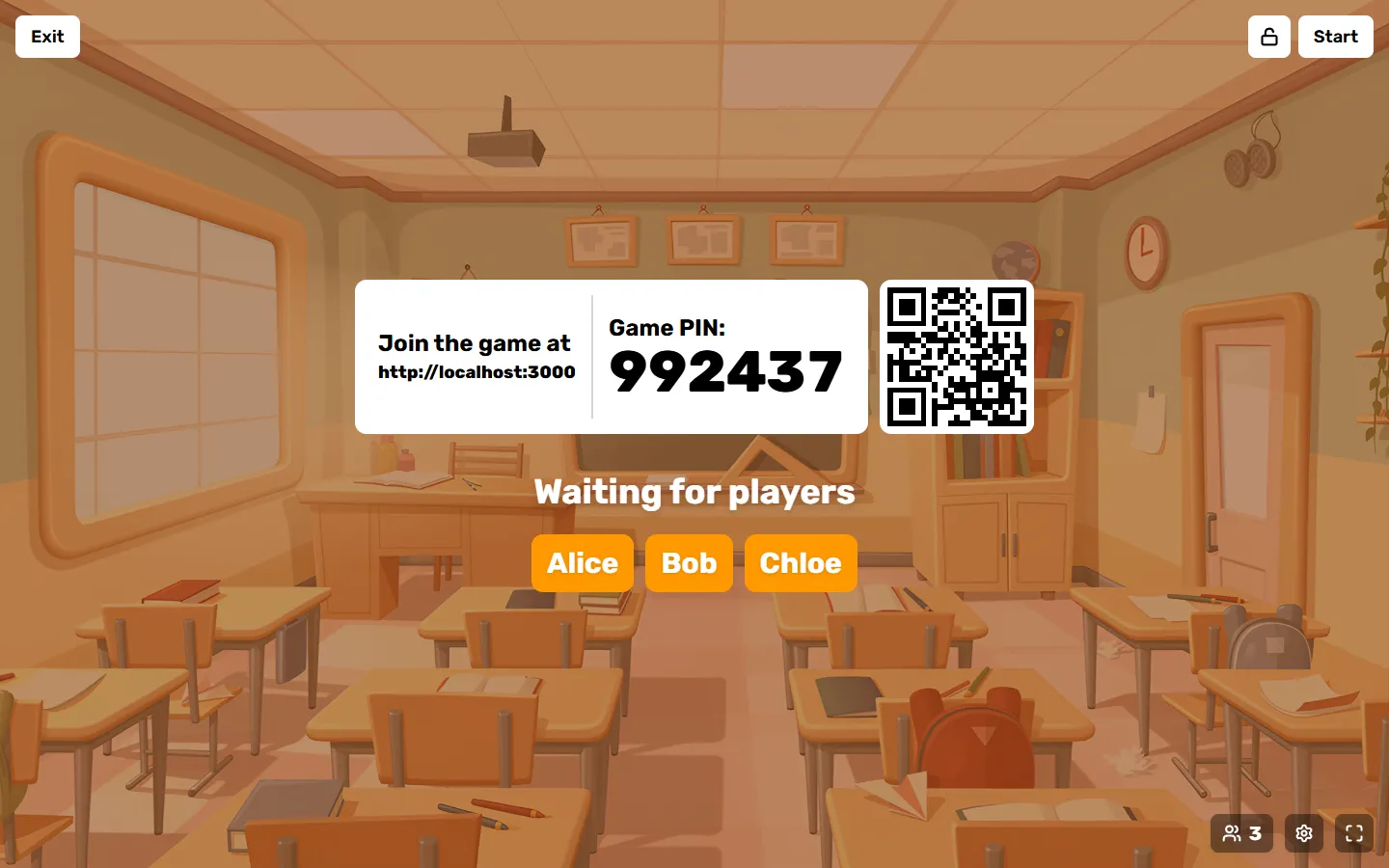
Chiedi ai giocatori di aprire
http://<your-server>:3000e inserire il PIN, oppure di scansionare il codice QR. Compaiono nella sala d’attesa man mano che si uniscono. -
Quando ci sono tutti, clicca su Inizia.
Conduci la partita
Sezione intitolata “Conduci la partita”Ogni domanda segue le stesse fasi:
- La domanda viene mostrata sullo schermo principale.
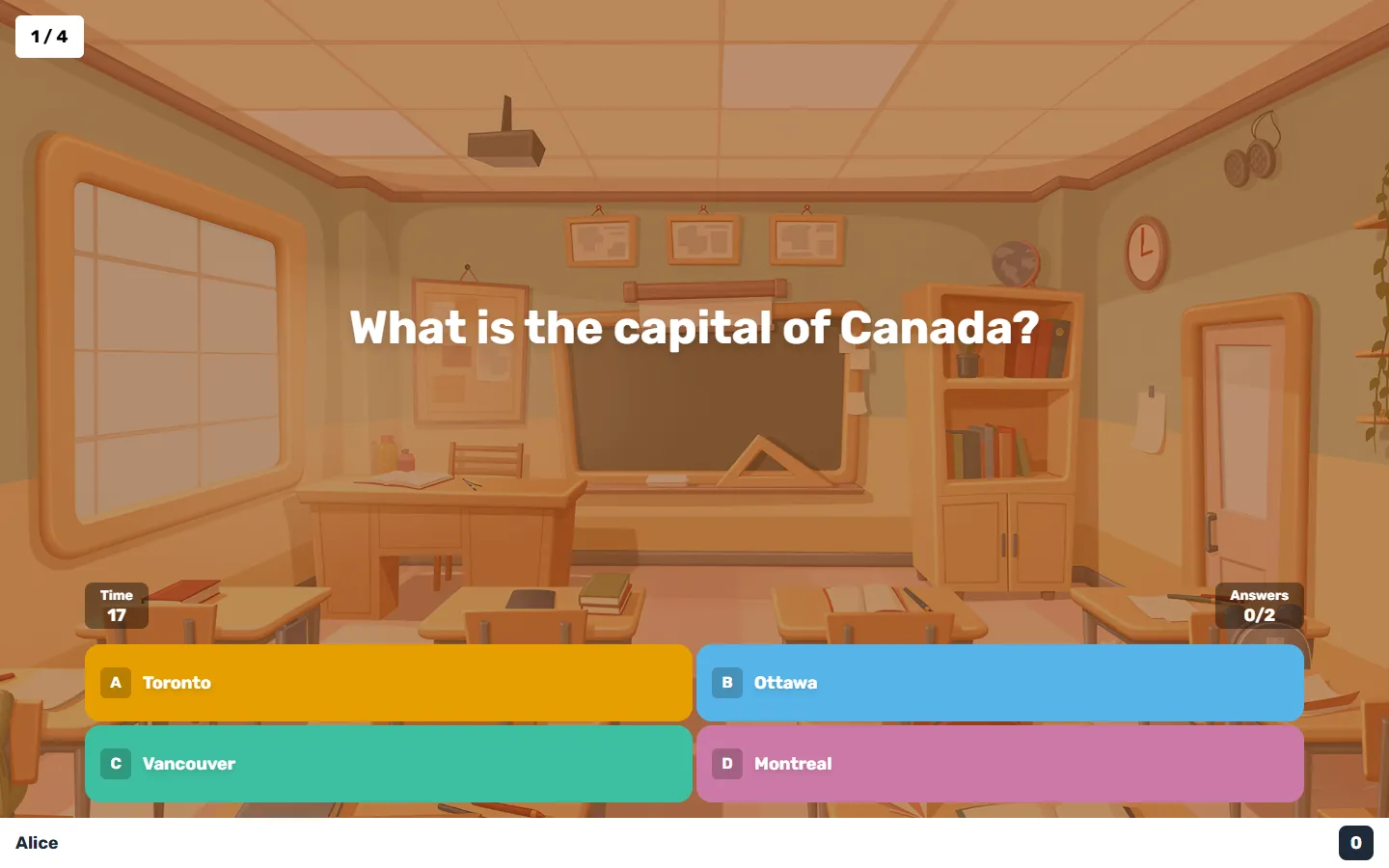
- Le risposte si aprono, per un tempo limitato. I giocatori rispondono dal loro dispositivo.
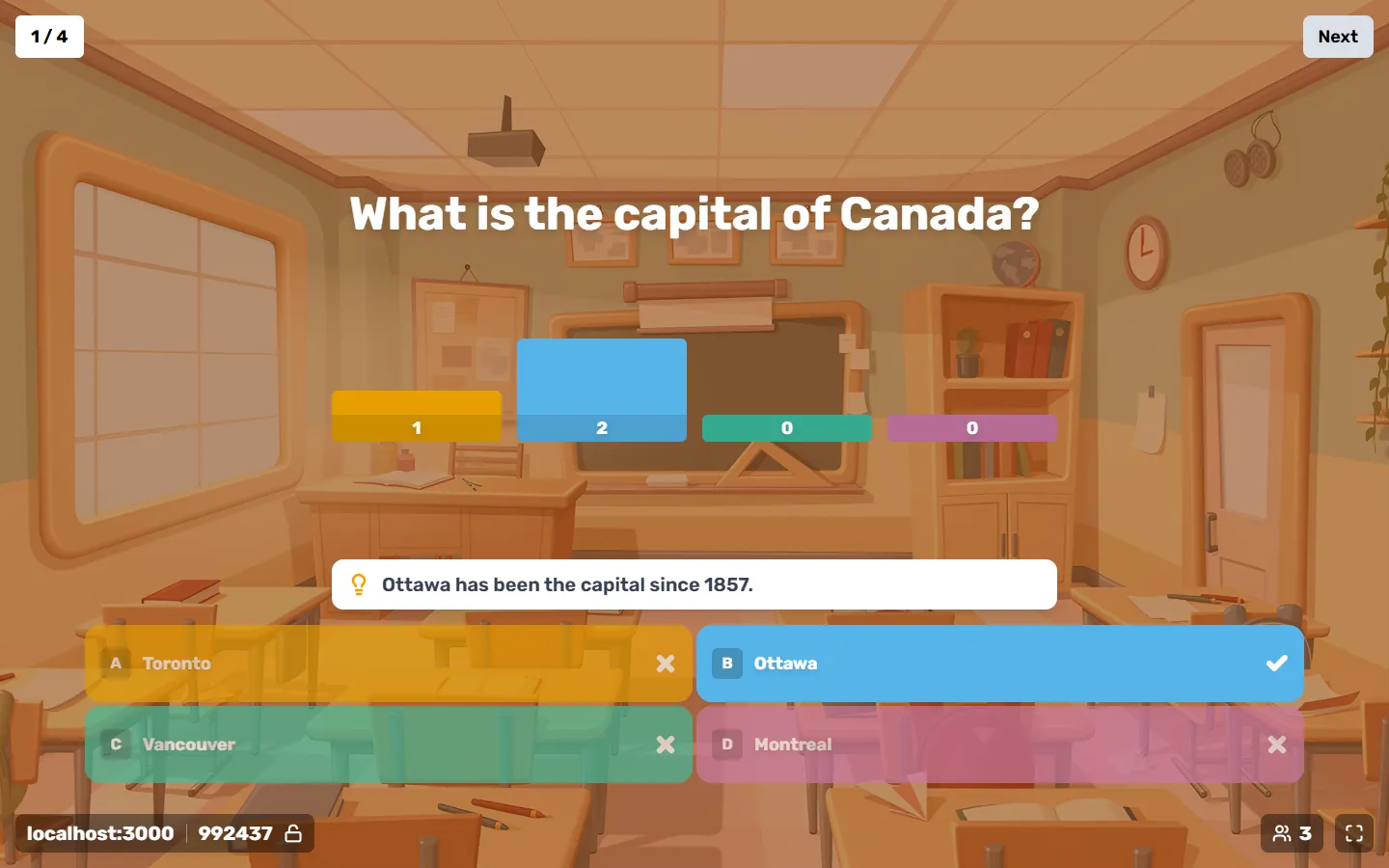
- Viene rivelata la risposta giusta, con il numero di giocatori che hanno scelto ciascuna risposta.
- La classifica mostra i punteggi.
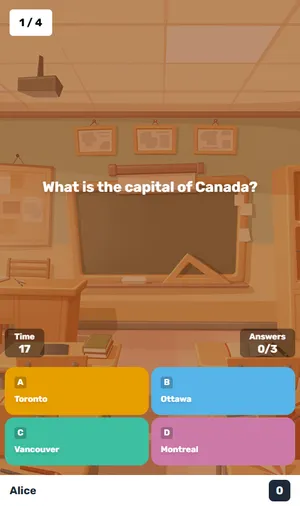
I giocatori possono rispondere da un computer o da un telefono:
Come gestore, fai avanzare la partita al tuo ritmo con Avanti. Mentre le risposte sono aperte, Salta le chiude in anticipo. Si chiudono anche non appena tutti i giocatori hanno risposto.
Alla fine, il podio mostra i primi tre giocatori.
Durante la partita:
- Blocca la stanza con il pulsante del lucchetto, così nessun nuovo giocatore può unirsi. I giocatori già in partita possono comunque riconnettersi.
- Espelli un giocatore dalla sala d’attesa.
I giocatori che perdono la connessione, per esempio dopo aver bloccato il telefono, possono riconnettersi e mantenere il loro punteggio.
Impostazioni partita
Sezione intitolata “Impostazioni partita”Le impostazioni valgono per una sola partita e si possono cambiare finché non inizia.
| Impostazione | Cosa fa |
|---|---|
| Genera soprannomi | I giocatori scelgono tra nomi generati invece di scriverne uno. Utile con giocatori giovani o un pubblico numeroso. |
| Solo risposte | I giocatori vedono solo i pulsanti di risposta, con un pulsante per rileggere la domanda. Usalo quando tutti vedono lo schermo principale. |
| Avanzamento automatico | La partita prosegue da sola dopo la rivelazione della risposta e la classifica. Scegli tu quanto tempo resta sullo schermo ciascuna delle due. |
Rivedi i risultati
Sezione intitolata “Rivedi i risultati”Quando una partita finisce, i suoi risultati vengono salvati. Apri la scheda Risultati nell’interfaccia di gestione e scegli una partita per vedere, domanda per domanda, cosa ha risposto ogni giocatore e quanti hanno indovinato.
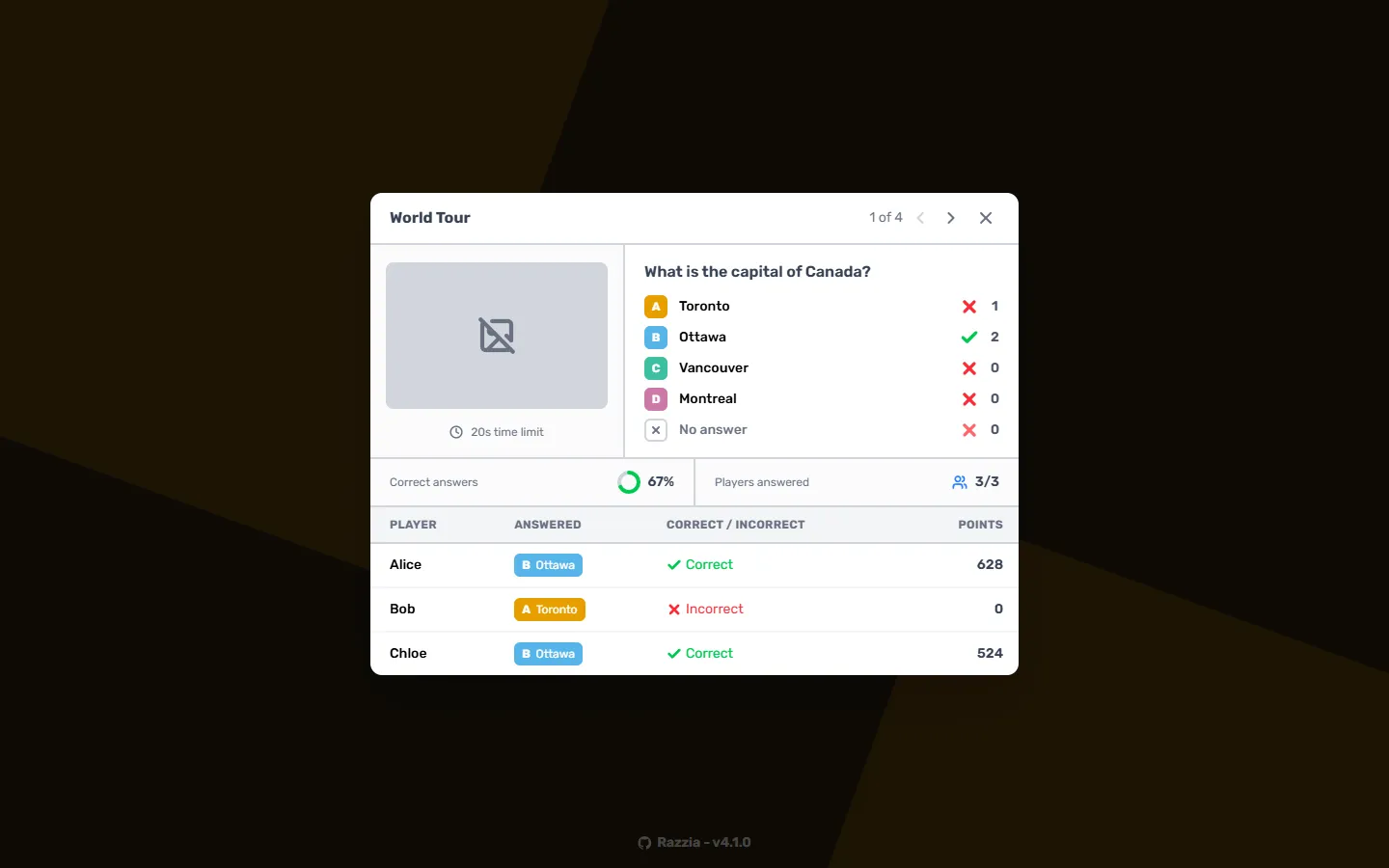
I risultati sono salvati come file nella cartella config/results. Vedi La cartella config.