
Animer votre première partie
Une partie Razzia a deux côtés : l’hôte, qui anime la partie depuis l’interface de gestion, généralement affichée sur un grand écran, et les joueurs, qui répondent depuis leur téléphone ou leur ordinateur.
Lancer une partie
Section intitulée « Lancer une partie »-
Ouvrez l’interface de gestion sur
http://<your-server>:3000/manageret saisissez le mot de passe défini dansMANAGER_PASSWORD. -
Dans l’onglet Jouer, choisissez un quiz. Le quiz d’exemple créé au premier démarrage suffit pour un test.
Pour écrire le vôtre, voir Créer un quiz.
-
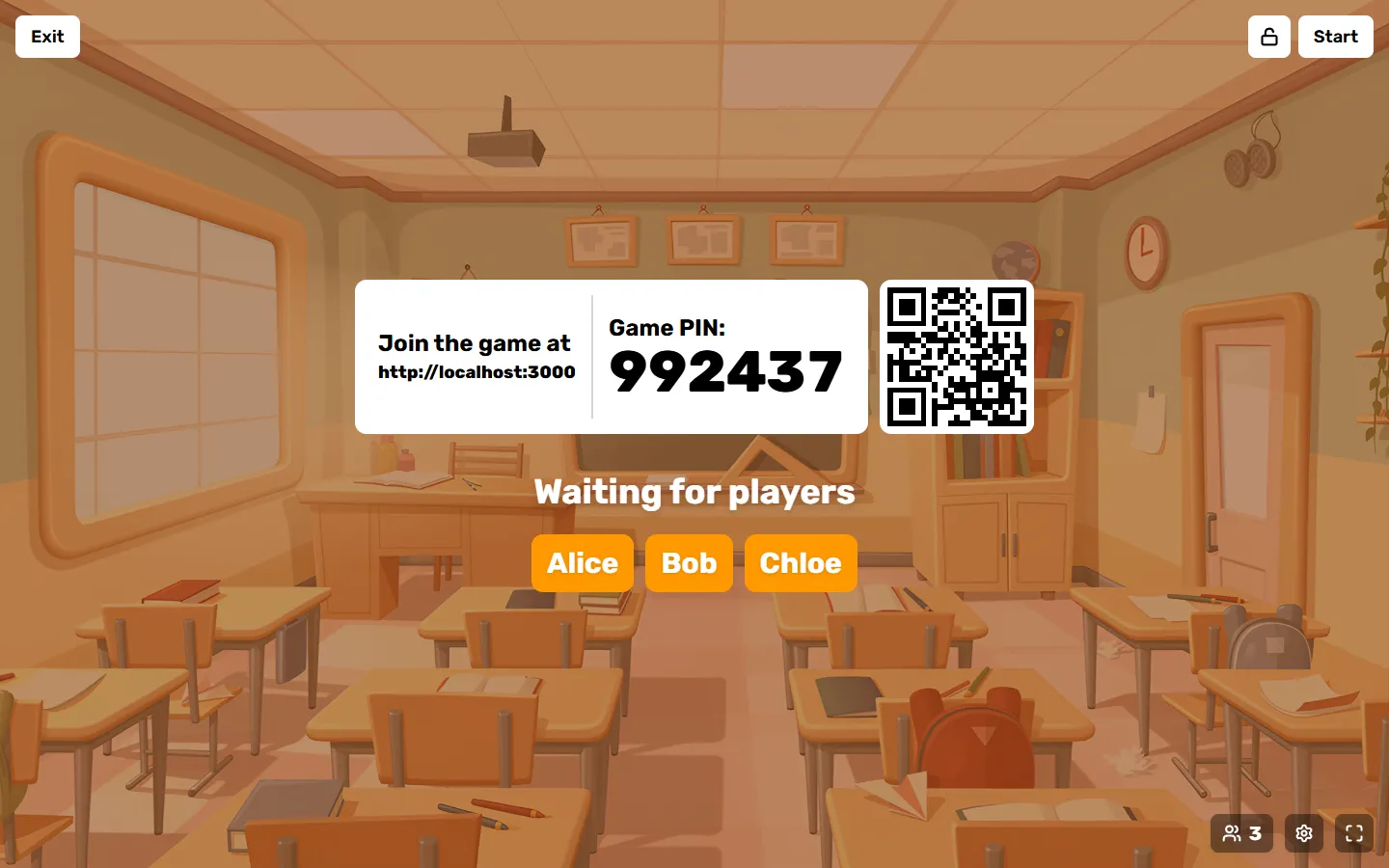
Cliquez sur Démarrer la partie. Razzia crée une salle et affiche son code PIN à 6 chiffres.
-
Avant de commencer, ajustez si besoin les réglages de la partie avec le bouton en forme d’engrenage en bas à droite. Voir Réglages de la partie plus bas.
-
Demandez aux joueurs d’ouvrir
http://<your-server>:3000et de saisir le code PIN, ou de scanner le QR code. Ils apparaissent dans la salle d’attente au fur et à mesure qu’ils rejoignent. -
Une fois tout le monde arrivé, cliquez sur Démarrer.
Mener la partie
Section intitulée « Mener la partie »Chaque question passe par les mêmes étapes :
- La question s’affiche sur l’écran principal.
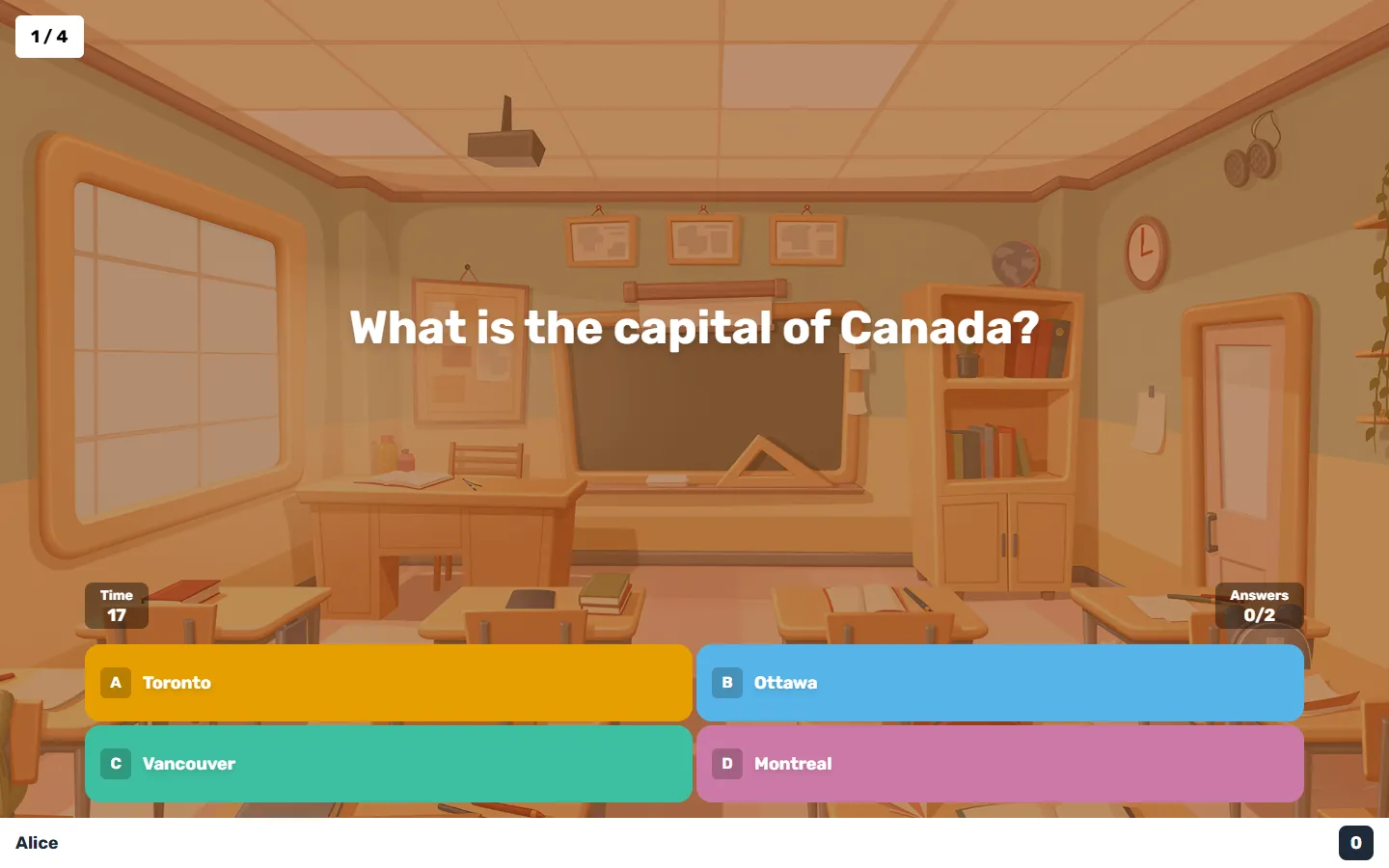
- Les réponses s’ouvrent, pour un temps limité. Les joueurs répondent depuis leur appareil.
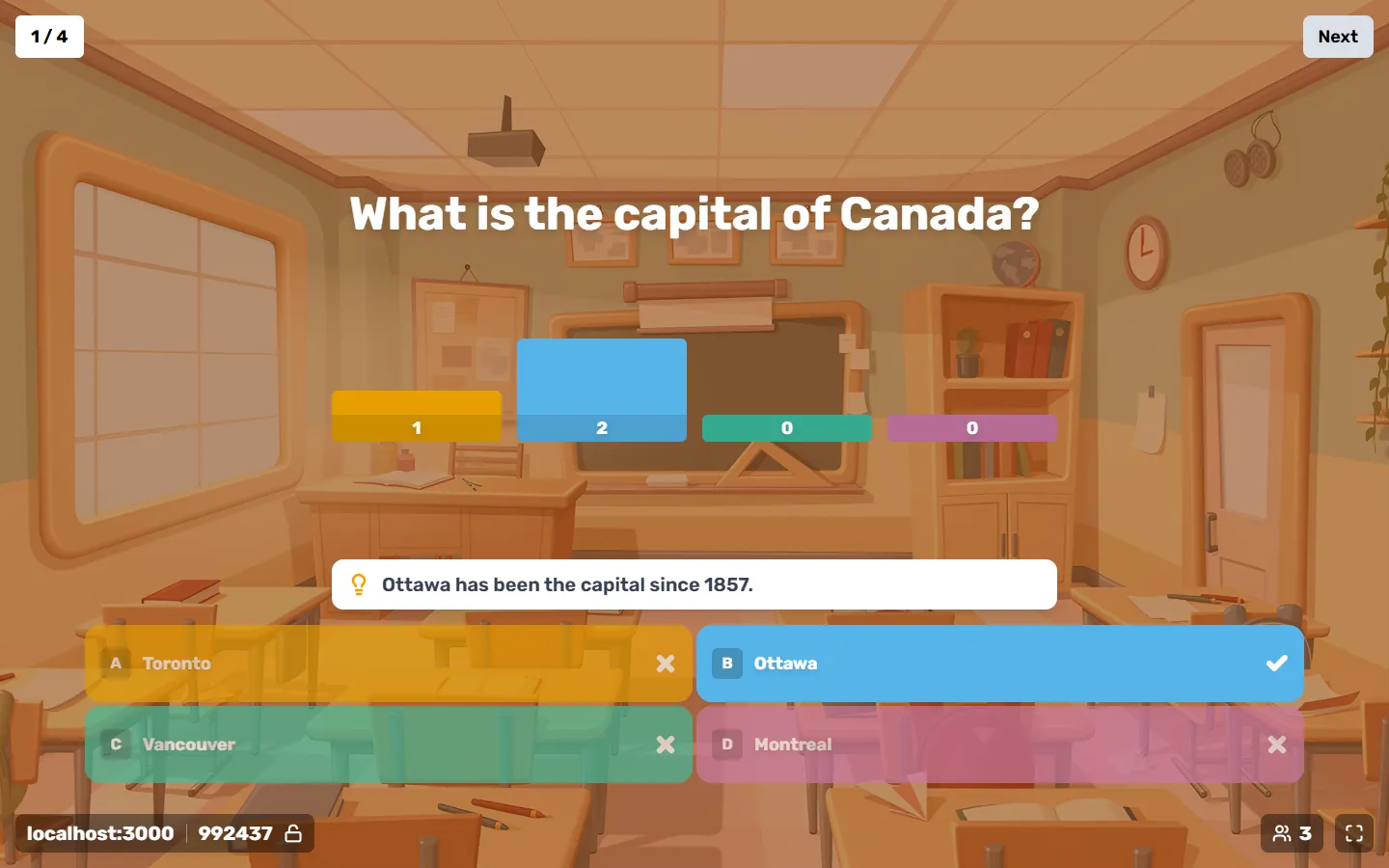
- La bonne réponse est révélée, avec le nombre de joueurs ayant choisi chaque réponse.
- Le classement affiche les scores.
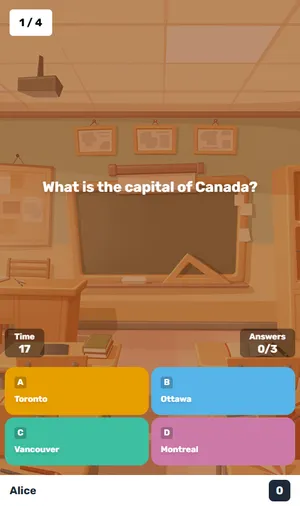
Les joueurs peuvent répondre depuis un ordinateur ou un téléphone :
En tant qu’hôte, vous faites avancer la partie à votre rythme avec Suivant. Pendant que les réponses sont ouvertes, Passer les ferme plus tôt. Elles se ferment aussi dès que tous les joueurs ont répondu.
À la fin, le podium affiche les trois meilleurs joueurs.
Pendant la partie, vous pouvez :
- Verrouiller la salle avec le bouton en forme de cadenas, pour qu’aucun nouveau joueur ne puisse rejoindre. Les joueurs déjà dans la partie peuvent toujours se reconnecter.
- Expulser un joueur depuis la salle d’attente.
Les joueurs qui perdent leur connexion, par exemple après avoir verrouillé leur téléphone, peuvent se reconnecter et conserver leur score.
Réglages de la partie
Section intitulée « Réglages de la partie »Les réglages s’appliquent à une partie et peuvent être modifiés jusqu’à son démarrage.
| Réglage | Effet |
|---|---|
| Générer les pseudos | Les joueurs choisissent parmi des pseudos générés au lieu de saisir le leur. Utile avec de jeunes joueurs ou un large public. |
| Réponses seules | Les joueurs ne voient que les boutons de réponse, avec un bouton pour relire la question. À utiliser quand tout le monde voit l’écran principal. |
| Avance automatique | La partie avance d’elle-même après la révélation de la réponse et le classement. Vous choisissez combien de temps chacun reste affiché. |
Consulter les résultats
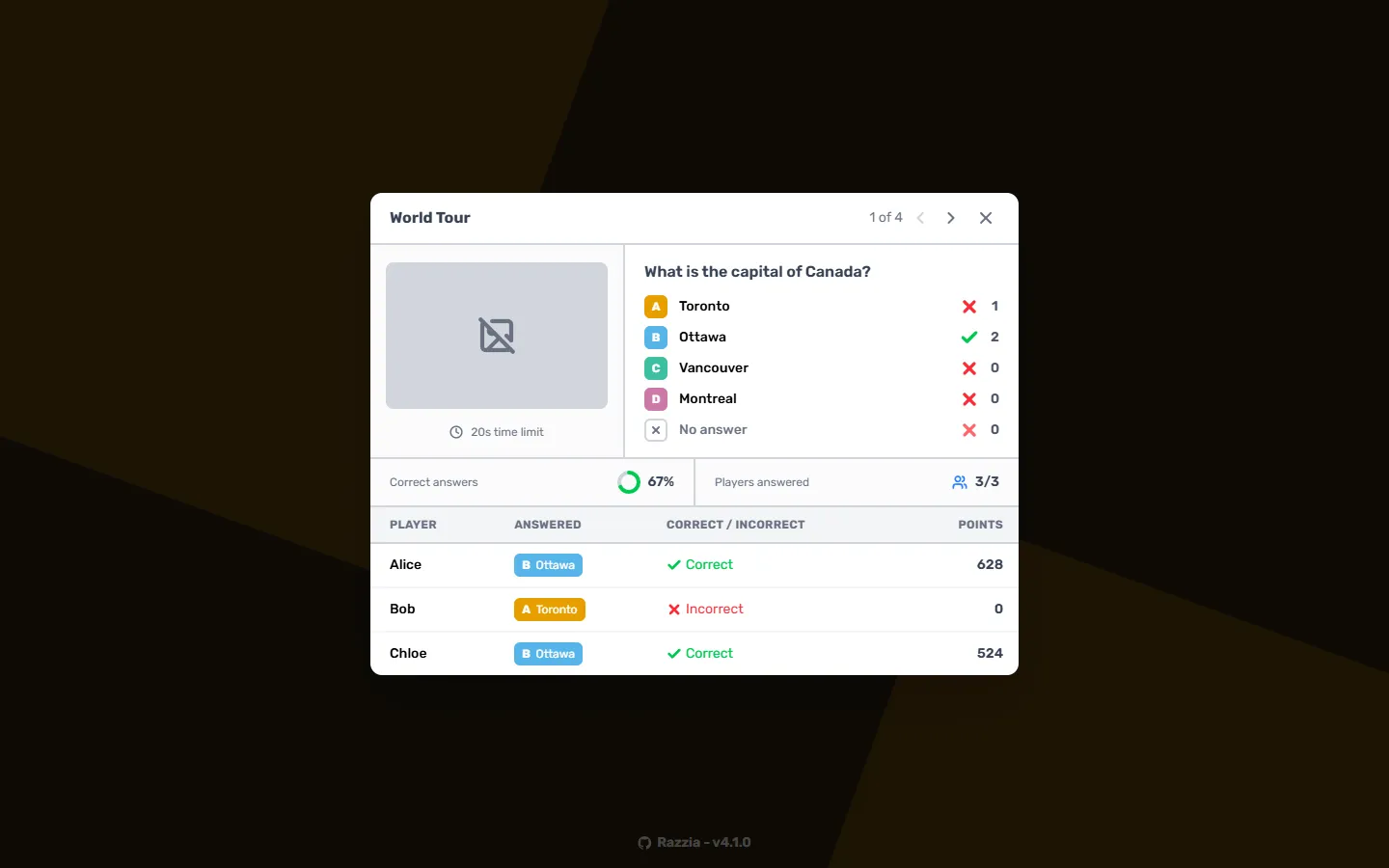
Section intitulée « Consulter les résultats »À la fin d’une partie, ses résultats sont enregistrés. Ouvrez l’onglet Résultats de l’interface de gestion et choisissez une partie pour voir, question par question, ce que chaque joueur a répondu et combien ont trouvé la bonne réponse.
Les résultats sont stockés sous forme de fichiers dans le dossier config/results. Voir Le dossier config.