
Dein erstes Spiel leiten
Ein Razzia-Spiel hat zwei Seiten: den Spielleiter, der das Spiel über die Manager-Oberfläche steuert, meist auf einem großen Bildschirm, und die Spieler, die über ihr Handy oder ihren Computer antworten.
Ein Spiel starten
Abschnitt betitelt „Ein Spiel starten“-
Öffne die Manager-Oberfläche unter
http://<your-server>:3000/managerund gib das inMANAGER_PASSWORDfestgelegte Passwort ein. -
Wähle im Tab Spielen ein Quiz aus. Das Beispielquiz, das beim ersten Start angelegt wird, reicht für einen Test.
Wie du dein eigenes schreibst, erfährst du unter Ein Quiz erstellen.
-
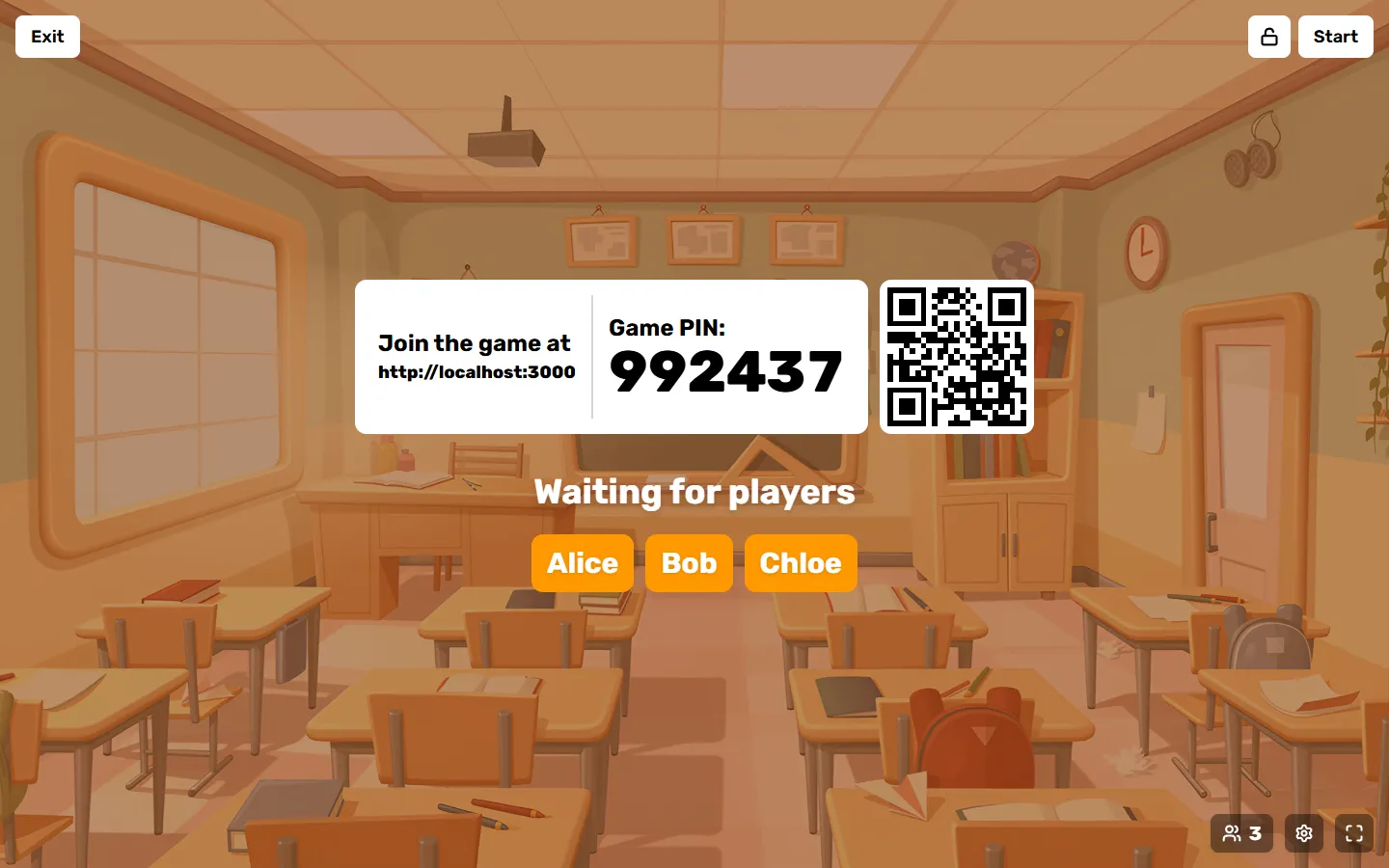
Klicke auf Spiel starten. Razzia erstellt einen Raum und zeigt seine 6-stellige PIN an.
-
Passe vor dem Start bei Bedarf die Spieleinstellungen über das Zahnrad unten rechts an. Siehe Spieleinstellungen weiter unten.
-
Bitte die Spieler,
http://<your-server>:3000zu öffnen und die PIN einzugeben oder den QR-Code zu scannen. Sie erscheinen in der Lobby, sobald sie beitreten. -
Wenn alle da sind, klicke auf Starten.
Das Spiel leiten
Abschnitt betitelt „Das Spiel leiten“Jede Frage durchläuft dieselben Schritte:
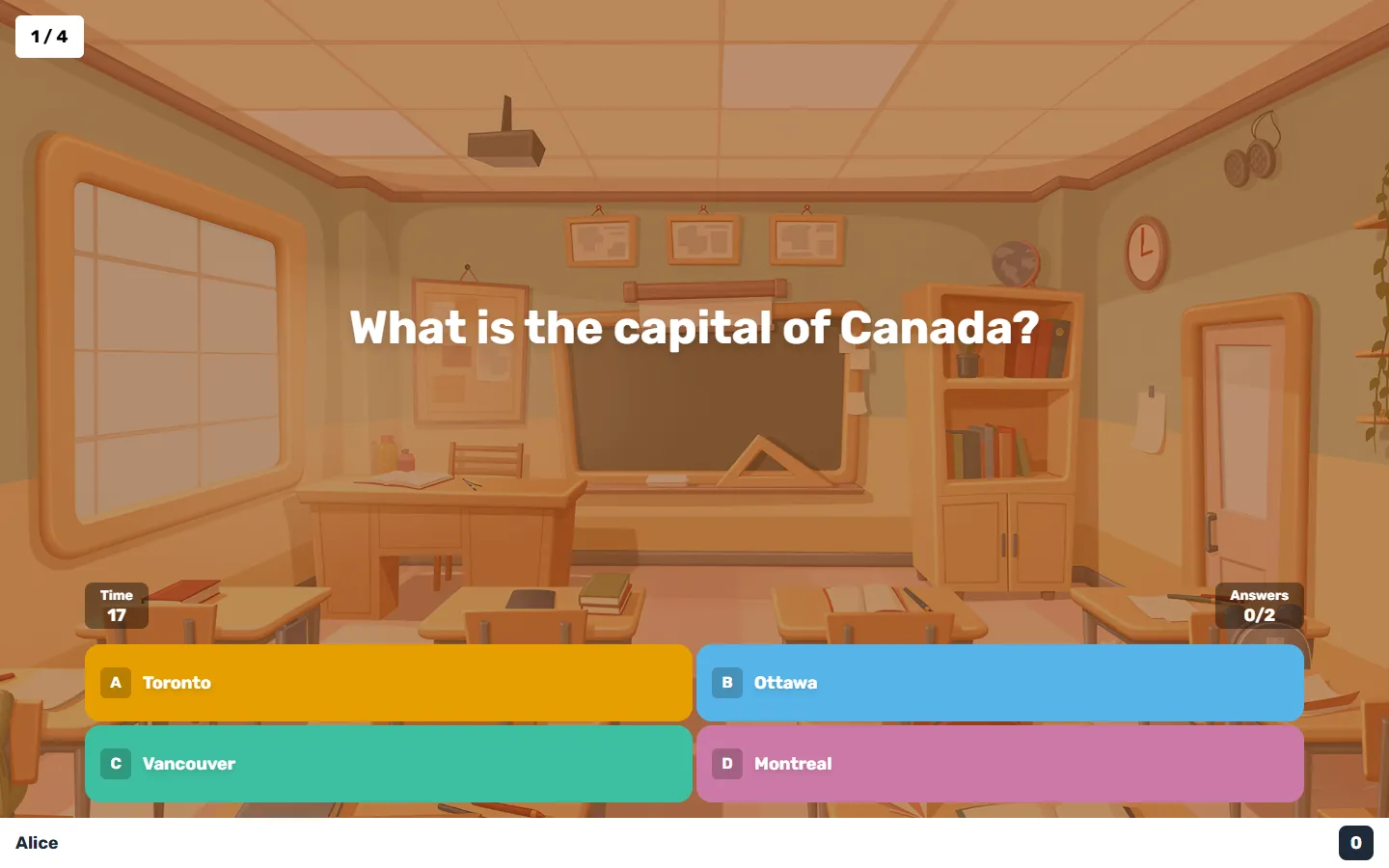
- Die Frage wird auf dem Hauptbildschirm angezeigt.
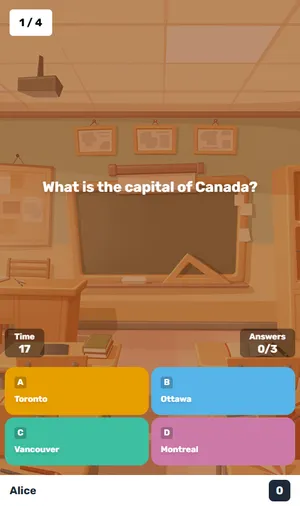
- Die Antworten werden für eine begrenzte Zeit freigegeben. Die Spieler antworten auf ihrem Gerät.
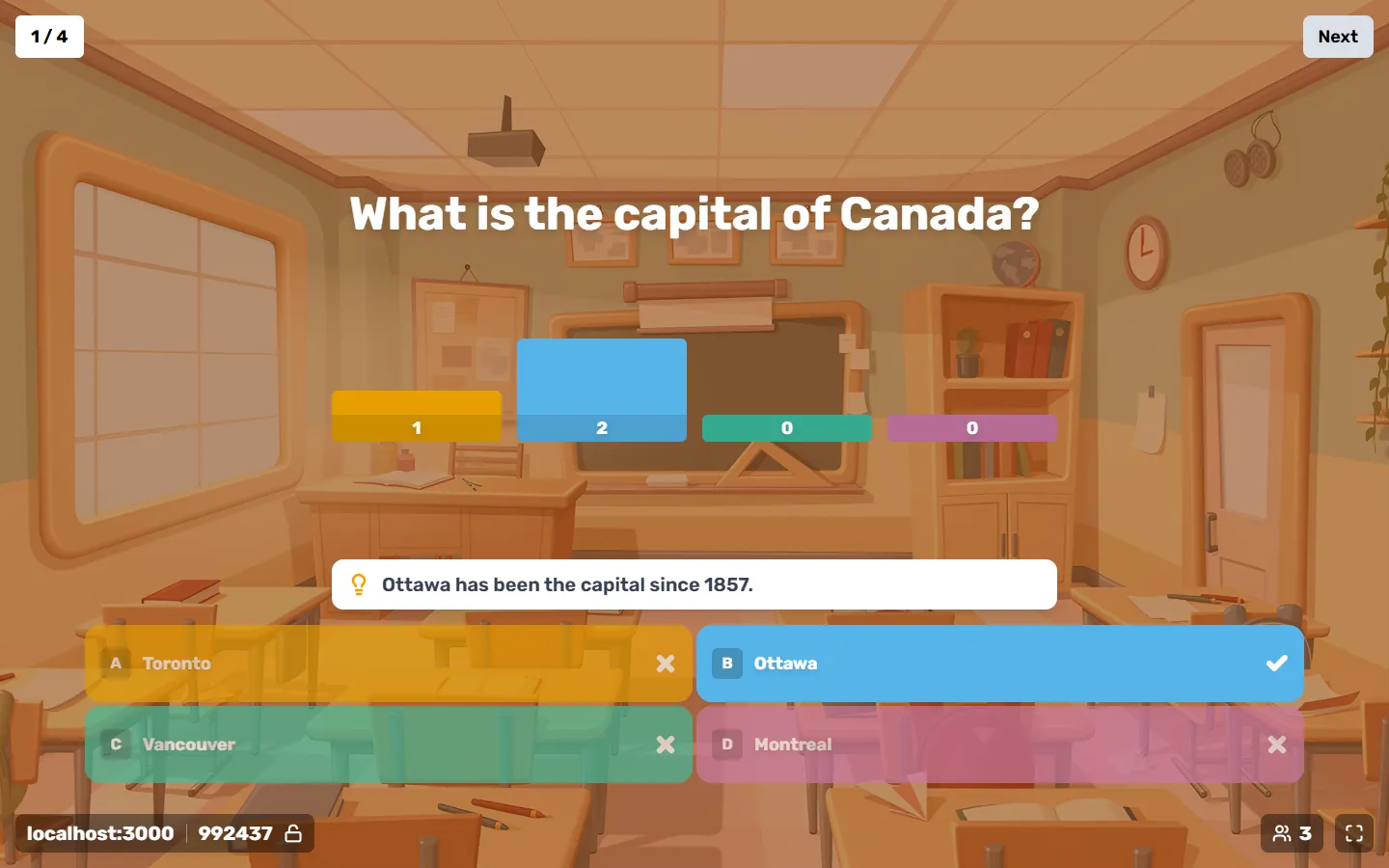
- Die richtige Antwort wird aufgelöst, zusammen mit der Anzahl der Spieler, die jede Antwort gewählt haben.
- Die Rangliste zeigt die Punktestände.
Die Spieler können an einem Computer oder einem Handy antworten:
Als Spielleiter bringst du das Spiel in deinem eigenen Tempo mit Weiter voran. Solange die Antworten offen sind, schließt Überspringen sie vorzeitig. Sie schließen sich auch, sobald alle Spieler geantwortet haben.
Am Ende zeigt das Siegertreppchen die drei besten Spieler.
Während des Spiels kannst du:
- Raum sperren mit dem Schloss-Knopf, damit keine neuen Spieler beitreten können. Spieler, die bereits im Spiel sind, können sich weiterhin erneut verbinden.
- Einen Spieler entfernen, solange er in der Lobby ist.
Spieler, die ihre Verbindung verlieren, zum Beispiel weil sie ihr Handy sperren, können sich erneut verbinden und behalten ihre Punkte.
Spieleinstellungen
Abschnitt betitelt „Spieleinstellungen“Die Einstellungen gelten für ein einzelnes Spiel und können bis zu dessen Start geändert werden.
| Einstellung | Was sie bewirkt |
|---|---|
| Spitznamen generieren | Die Spieler wählen aus generierten Namen, statt selbst einen einzutippen. Praktisch bei jungen Spielern oder einem großen Publikum. |
| Nur Antworten | Die Spieler sehen nur die Antwortknöpfe, mit einem Knopf, um die Frage erneut zu lesen. Nutze das, wenn alle den Hauptbildschirm sehen können. |
| Automatisch weiter | Das Spiel geht nach der Auflösung und der Rangliste von selbst weiter. Du legst fest, wie lange beide jeweils angezeigt werden. |
Ergebnisse ansehen
Abschnitt betitelt „Ergebnisse ansehen“Wenn ein Spiel endet, werden seine Ergebnisse gespeichert. Öffne den Tab Ergebnisse in der Manager-Oberfläche und wähle ein Spiel aus, um Frage für Frage zu sehen, was jeder Spieler geantwortet hat und wie viele richtig lagen.
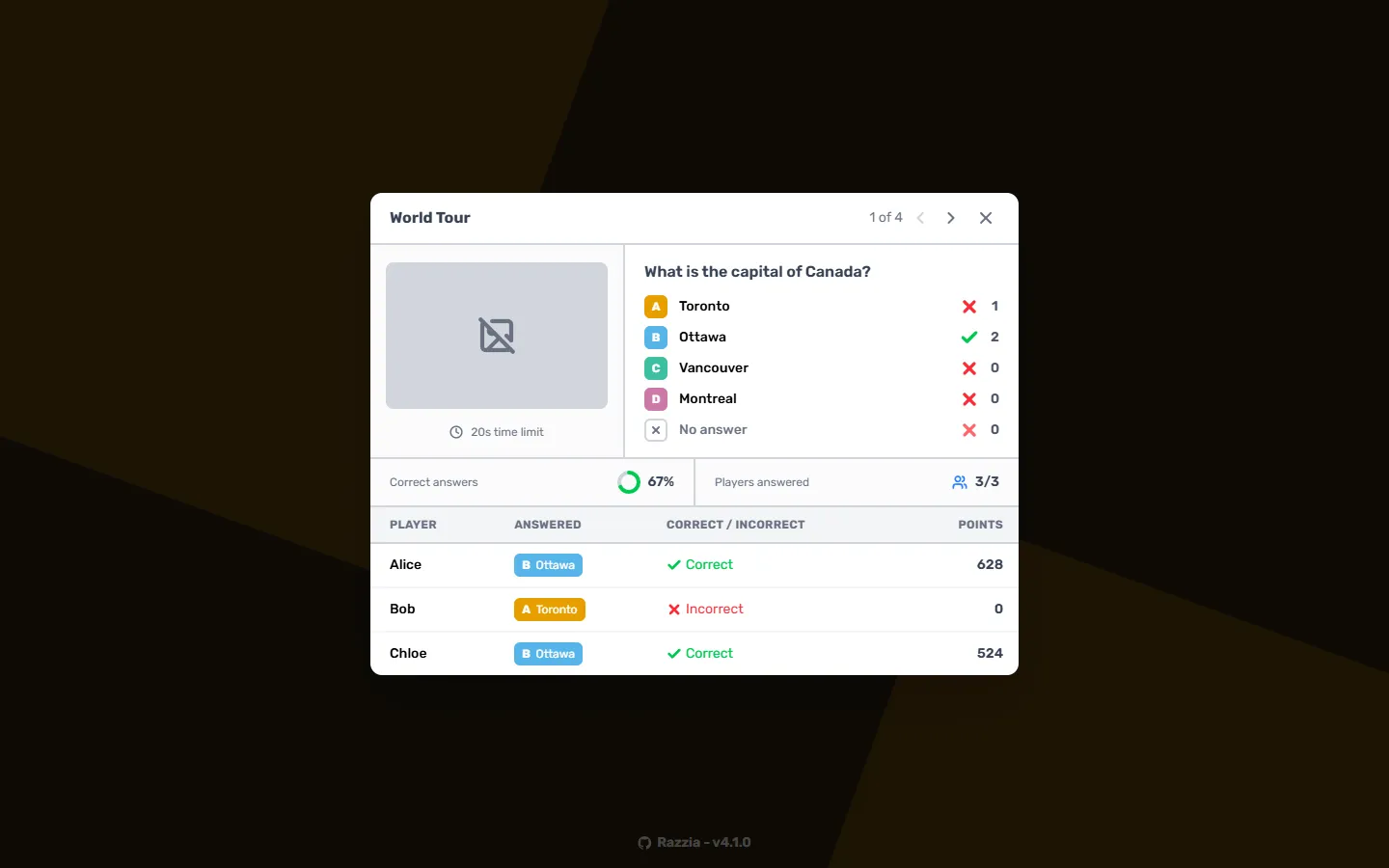
Die Ergebnisse werden als Dateien im Ordner config/results gespeichert. Siehe Der config-Ordner.